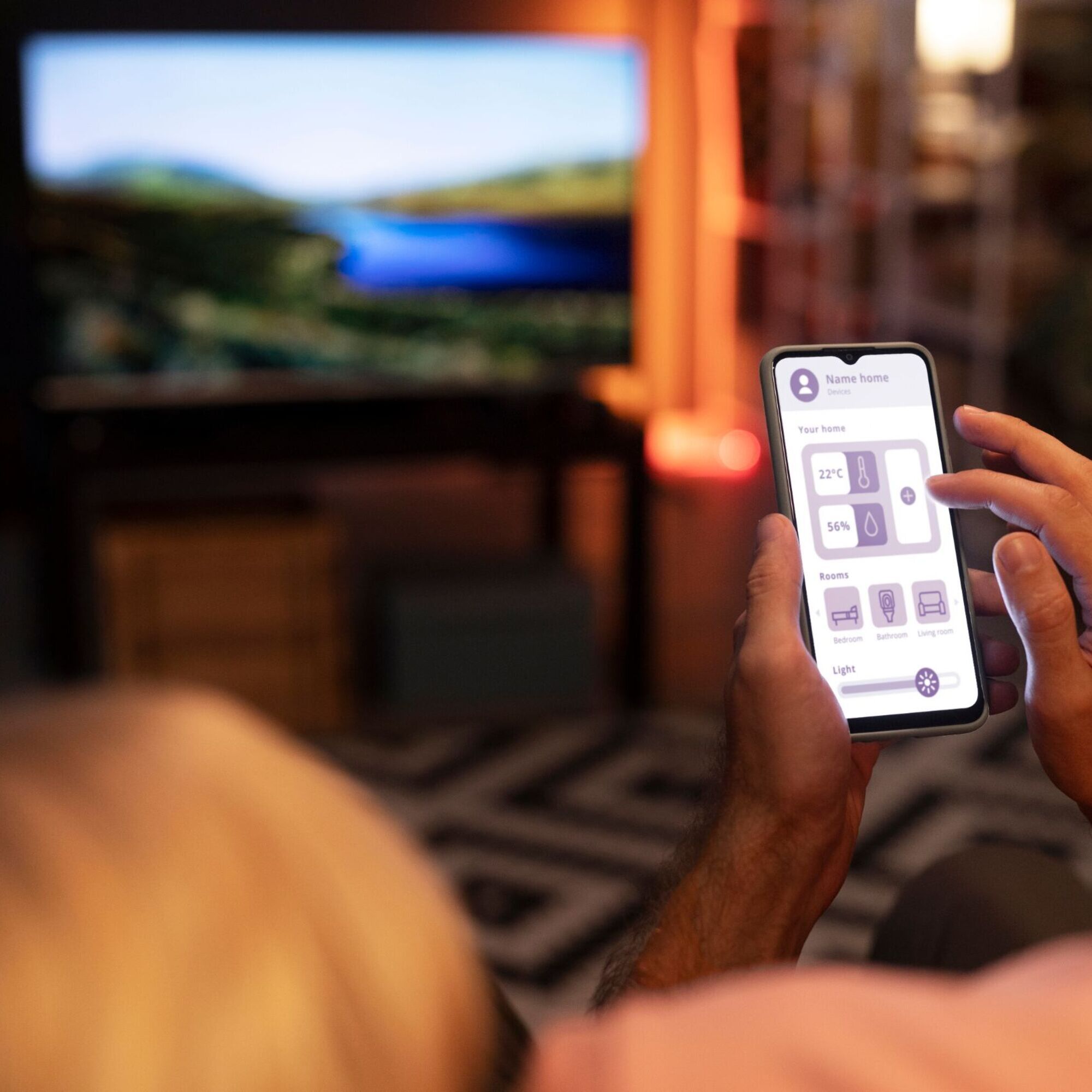
Якість звуку відіграє важливу роль у перегляді телевізора. Телевізори Samsung мають різні налаштування звуку, які дозволяють оптимізувати його під конкретні умови використання. У цій статті ми розглянемо, як правильно налаштувати звук на телевізорі Samsung, змінити аудіорежими, підключити зовнішні пристрої та вирішити можливі проблеми зі звуком.
Основні налаштування звуку на телевізорах Samsung
У телевізорах Samsung є кілька режимів налаштування звуку, які можна змінити через меню. Для доступу до налаштувань потрібно:
- Увімкнути телевізор і натиснути кнопку Menu або Settings на пульті.
- Перейти до розділу “Звук” (Sound).
- Вибрати необхідні параметри та змінити їх відповідно до своїх уподобань.
Вибір звукового режиму
Samsung пропонує кілька режимів звуку, які підходять для різних сценаріїв використання:
- Стандартний (Standard) – універсальний режим, який підходить для більшості контенту.
- Оптимізований (Adaptive Sound) – телевізор автоматично адаптує звук відповідно до типу контенту.
- Посилений (Amplify) – збільшена гучність і чіткість голосів, корисно для перегляду новин і ток-шоу.
- Користувацький (Custom) – дозволяє налаштовувати еквалайзер вручну.
Налаштування еквалайзера
Якщо ви хочете точніше налаштувати звучання телевізора, можна змінити параметри еквалайзера:
- Перейдіть у меню “Звук” → “Додаткові налаштування” → “Еквалайзер”.
- Відрегулюйте рівні низьких, середніх і високих частот відповідно до ваших уподобань.
- Збережіть зміни та перевірте якість звуку.
Низькі частоти відповідають за баси, середні – за діалог і музичний баланс, а високі – за деталізацію звуку.
Як налаштувати звук при підключенні зовнішніх пристроїв
Телевізори Samsung підтримують підключення зовнішніх аудіопристроїв, таких як саундбари, домашні кінотеатри, навушники та аудіосистеми.
Підключення через HDMI ARC
Якщо ви використовуєте саундбар або AV-ресивер, найкраще підключити його через порт HDMI ARC (Audio Return Channel).
- Підключіть HDMI-кабель до порту HDMI ARC на телевізорі та пристрої.
- В меню телевізора відкрийте “Звук” → “Вихід звуку” та виберіть HDMI ARC.
- Переконайтеся, що функція Anynet+ (HDMI-CEC) увімкнена в налаштуваннях.
Цей метод забезпечує високу якість звуку та підтримує формати Dolby Atmos і DTS.
Підключення через Bluetooth
Якщо ваш телевізор підтримує Bluetooth, можна підключити бездротові навушники або колонку:
- Перейдіть у “Налаштування” → “Звук” → “Вихід звуку” → “Bluetooth”.
- Увімкніть навушники або колонку та переведіть у режим пошуку.
- Виберіть пристрій зі списку та підключіться.
Підключення через оптичний кабель (TOSLINK)
Якщо пристрій не підтримує HDMI ARC, можна використати оптичний кабель:
- Підключіть кабель до “Оптичного виходу” телевізора та відповідного входу на аудіопристрої.
- В меню телевізора виберіть “Зовнішній динамік (оптичний)” як основний вихід звуку.
- Налаштуйте гучність і перевірте якість звуку.
Оптичний вихід підтримує формати Dolby Digital і DTS, але не передає сигнал Dolby Atmos.
Як вирішити проблеми зі звуком на телевізорі Samsung
Іноді можуть виникати проблеми, коли звук занадто тихий, спотворений або взагалі відсутній.
Відсутній звук
Якщо на телевізорі немає звуку, виконайте такі дії:
- Переконайтеся, що звук не вимкнений на пульті та рівень гучності встановлений вище нуля.
- Відкрийте меню “Звук” → “Вихід звуку” і перевірте, який пристрій використовується (динаміки телевізора або зовнішній пристрій).
- Вимкніть телевізор із розетки на 5 хвилин і увімкніть знову.
Якщо звук не відновився, спробуйте оновити прошивку телевізора через меню “Підтримка” → “Оновлення ПЗ”.
Погана якість звуку
Якщо звук здається приглушеним або спотвореним:
- Перевірте налаштування еквалайзера та встановіть більш збалансовані параметри.
- Якщо використовується зовнішня аудіосистема, змініть аудіоформат у налаштуваннях на PCM.
- Переконайтеся, що кабелі (HDMI, оптичний) підключені правильно та не мають пошкоджень.
Проблеми з Bluetooth-з’єднанням
Якщо телевізор не бачить навушники або колонку через Bluetooth:
- Вимкніть та увімкніть Bluetooth у налаштуваннях телевізора.
- Переконайтеся, що пристрій підтримує профіль A2DP (для передачі звуку).
- Спробуйте оновити прошивку телевізора.
Додаткові можливості звуку в телевізорах Samsung
- Функція “Діалоговий режим” – підсилює голоси в фільмах і передачах, роблячи їх чіткішими.
- “Звук навколишнього середовища” – адаптує гучність під рівень шуму в кімнаті.
- “Гучність автоматично” – регулює рівень гучності під час перемикання каналів.
Висновок
Налаштування звуку на телевізорі Samsung дозволяє покращити якість відтворення аудіо відповідно до ваших потреб. Ви можете вибрати один із готових звукових режимів, налаштувати еквалайзер вручну або підключити зовнішні пристрої через HDMI ARC, Bluetooth або оптичний кабель.
Якщо виникають проблеми зі звуком, варто перевірити налаштування виходу звуку, оновити програмне забезпечення або спробувати перезапустити телевізор. Дотримуючись цих рекомендацій, ви зможете досягти найкращої якості звуку на вашому телевізорі Samsung.